Thomas Rauch
2 Min.
12. Mai 2026 • Thomas Rauch • 7 Min. Lesezeit
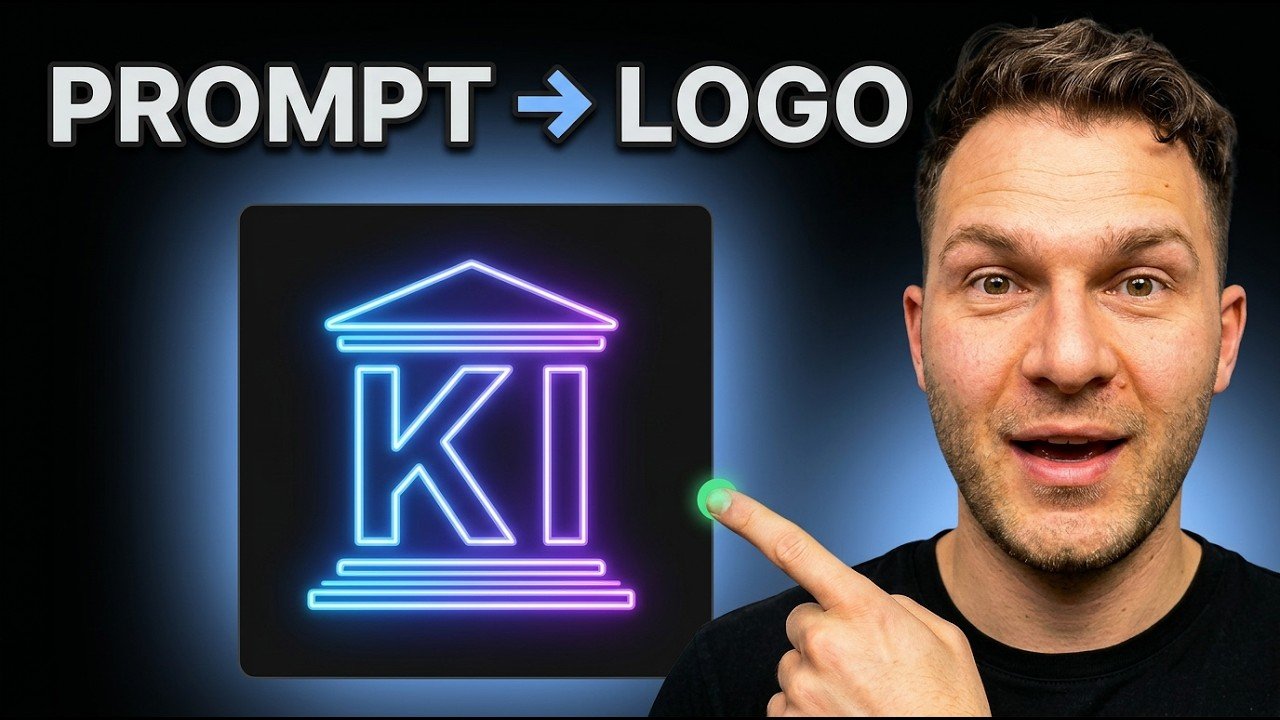
Ein KI Logo erstellen geht heute in zehn Minuten. Du brauchst keinen Designer, kein Photoshop und keine Programmierkenntnisse. Was du brauchst: ein KI-Chatfenster wie ChatGPT, Claude oder Gemini und einen Browser. In dieser Anleitung zeige ich dir, wie ich mit einem Prompt und HTML zu einem fertigen Logo komme, und wie das Ganze über Claude Code für die eigene Firma oder als Agentur sogar automatisiert läuft.
Den kompletten Ablauf habe ich als Tutorial aufgenommen. Hier siehst du, wie das Logo Schritt für Schritt entsteht:
Du startest in einem ganz normalen KI-Chatfenster. Egal ob ChatGPT, Gemini oder Claude, alle drei können diesen Workflow. Wichtig ist nur, dass das Modell HTML-Code schreiben kann. Das ist heute Standard.
Claude zeigt dir das Ergebnis direkt als Live-Vorschau im Chat. Bei anderen Modellen bekommst du den Code, den du dann in eine Datei kopierst. Beide Wege funktionieren, der erste ist nur ein bisschen bequemer.
Das Geheimnis hinter einem guten KI Logo ist nicht die Modellwahl, sondern der Prompt. Wer der KI nur sagt “mach mal ein Logo”, bekommt etwas Generisches. Wer fünf konkrete Dinge mitgibt, bekommt ein brauchbares Ergebnis.
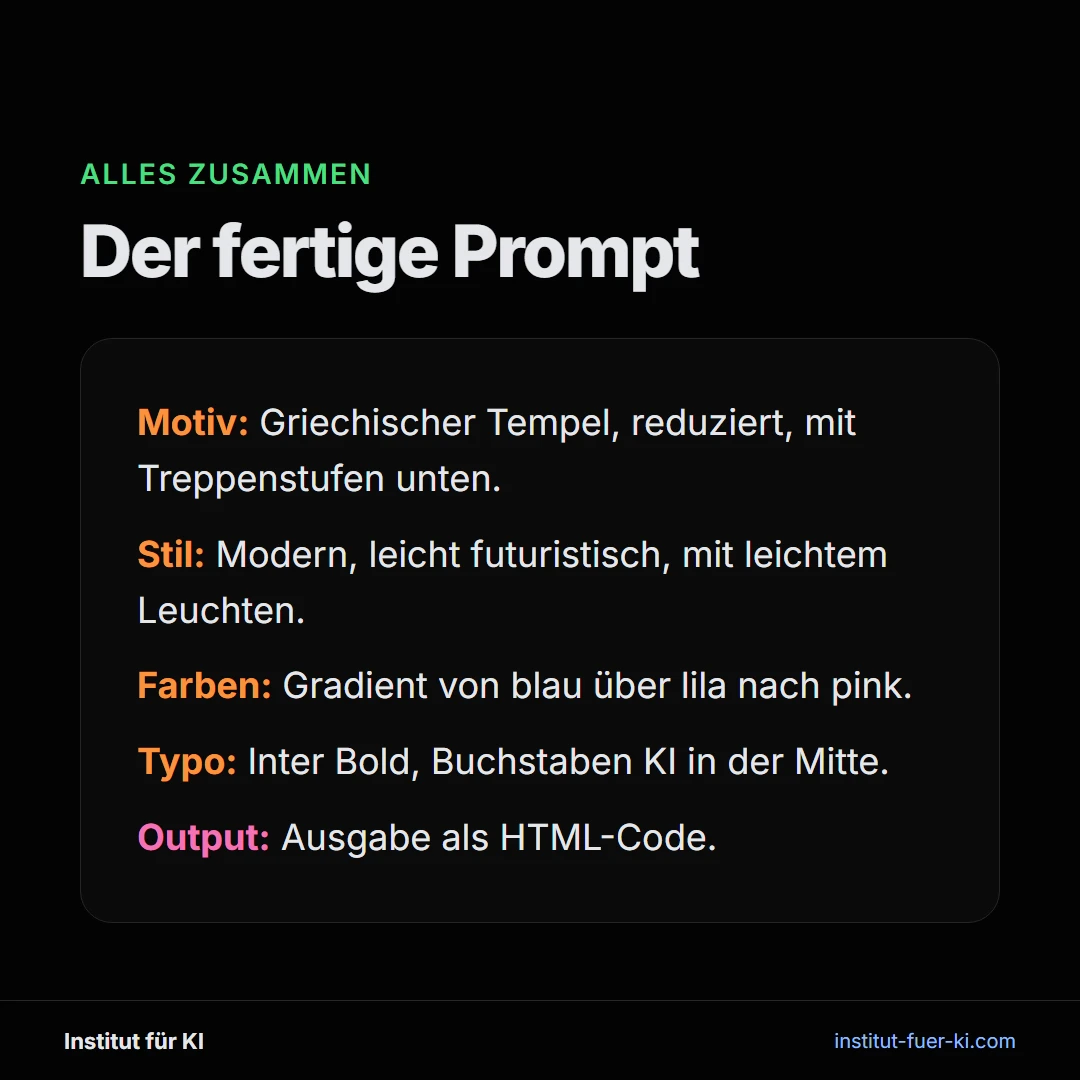
Die fünf Bausteine im Detail:
Mein Beispiel-Prompt für das Logo vom Institut für KI sah ungefähr so aus: “Das Logo soll ein Gebäude darstellen, ein griechischer Tempel, sehr reduziert und modern. Oben ein Giebel, darunter ein dünner Balken, dann große Buchstaben KI in der Mitte und unten Treppenstufen. Das Ganze auf einem dunklen, abgerundeten Hintergrund. Farben modern und leicht futuristisch, ein Gradient von blau über lila nach pink. Font Inter, fett. Ausgabe als HTML-Code.”
Spracheingabe macht das Briefing leichter. Du redest einfach drauf los, die KI sortiert die Stichpunkte zu einem Prompt.
Die meisten denken bei KI-Logos an Bildgeneratoren wie Midjourney oder DALL-E. Das funktioniert, hat aber einen Haken: Sobald du eine Kleinigkeit ändern willst, fängst du wieder bei Null an. Mit HTML ist das anders.
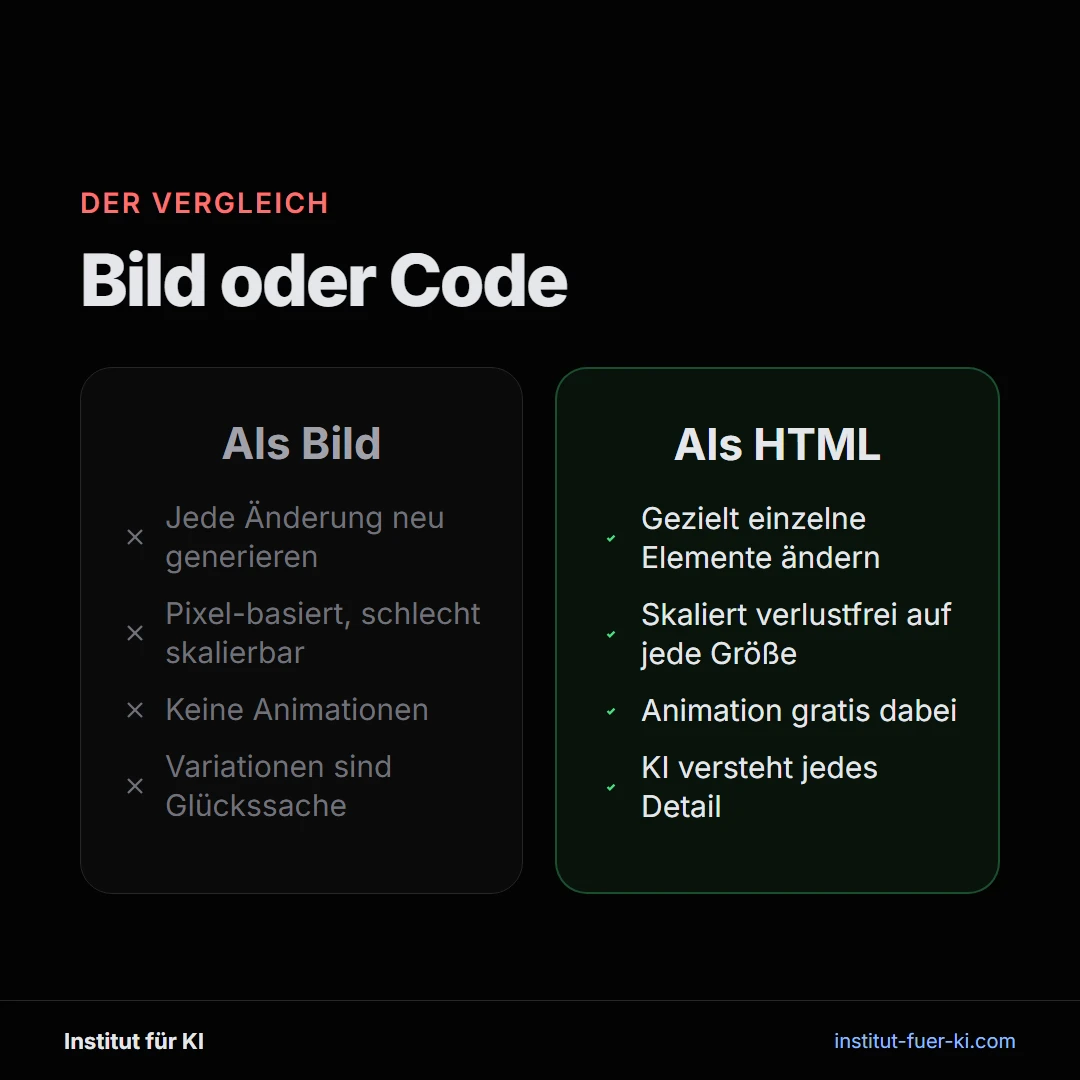
Mit HTML kannst du gezielt einzelne Elemente verändern. Du sagst “Buchstaben in weiß” und nur das ändert sich, der Rest bleibt stehen. Die KI versteht Struktur statt Pixel. Animationen funktionieren automatisch, das Ergebnis skaliert verlustfrei auf jede Größe, und der Browser zeigt es sofort an. Wenn dein KI-Modell HTML schreiben kann, und das tun alle aktuellen Modelle gut, bekommst du in der Regel beim ersten Versuch schon etwas Vorzeigbares.
Bei mir war das im Video genau so. Claude hat den Prompt umgesetzt, sogar mit einer kleinen Glow-Animation, die ich gar nicht explizit angefragt hatte.
Wenn deine KI keine Live-Vorschau hat, brauchst du den kleinen Umweg über eine Datei. Im Windows Explorer oder einem beliebigen anderen Dateimanager legst du eine neue Textdatei an und nennst sie logo.html. Wichtig: Die Endung muss auf .html enden, nicht auf .txt. Windows fragt nach, ob du das Dateiformat wirklich ändern möchtest. Ja, das willst du.
Die leere Datei öffnest du mit einem Editor, fügst den HTML-Code von der KI hinein und speicherst. Dann Doppelklick auf die Datei, und der Browser öffnet dein Logo. Was du im Browser siehst, ist das Endergebnis. Kein Export, keine Konvertierung. Für Social Media reicht oft schon ein Screenshot.
Selten passt das Logo beim ersten Versuch perfekt. Bei mir war die oberste Treppenstufe zu breit und die Buchstaben hatten einen Farbverlauf, den ich nicht haben wollte. Also Feedback an die KI: “Die oberste Treppenstufe soll so breit sein wie der Giebel. Die Buchstaben sollen in Weiß sein, gerne mit Leuchten, aber ohne Farbgradient.”
Spracheingabe ist hier praktisch, weil längere Prompts in der Regel zu besseren Ergebnissen führen. Wenn du frei redest, kommen mehr Details mit, die die KI braucht. Wenn dein Modell nicht direkt auf die aktuelle Datei zugreifen kann, kopierst du den bestehenden HTML-Code einfach mit in die nächste Nachricht.
Nach drei, vier Iterationen hatte ich das Logo, das mir gefällt. Es ist heute genau das Logo, das du auf der Website siehst.
Der zweite Weg ist Claude Code. Das ist ein KI-Agent, der direkt im Terminal arbeitet und Zugriff auf Dateien und das Web hat. Statt das Logo nur per Text zu beschreiben, lässt du Claude Code die bestehende Website einer Firma analysieren und passende Vorschläge entwickeln.
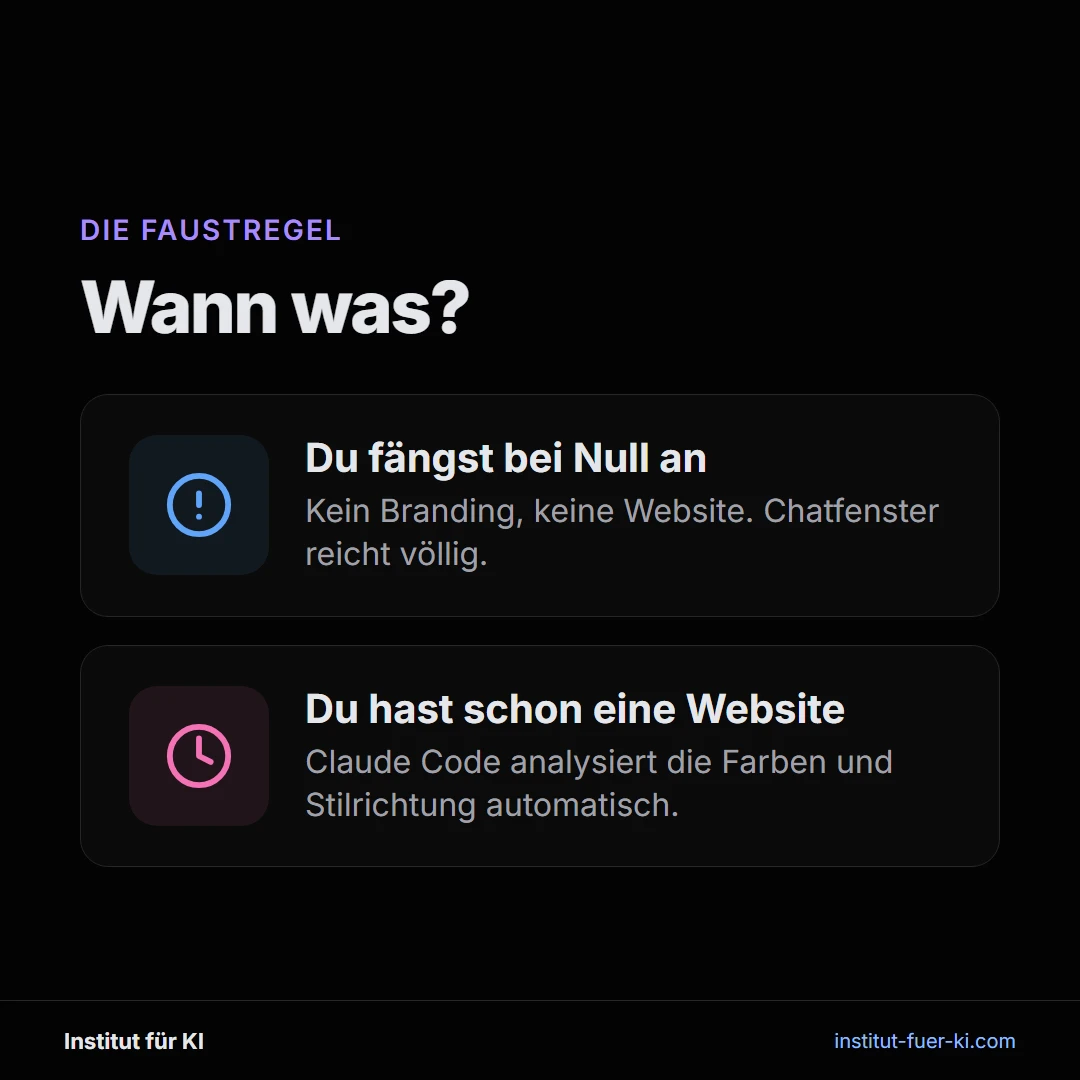
Die Faustregel: Wenn du komplett bei Null anfängst und noch keine Website, kein Branding hast, reicht das Chatfenster. Wenn du schon eine Website hast, ist Claude Code bequemer, weil er die Farben und die Stilrichtung automatisch übernimmt.
Mein Prompt an Claude Code lautete: “Gehe auf die Website institut-fuer-ki.com, analysiere das Design und überlege dir neun neue Vorschläge für Logos. Achte darauf, dass die Logos auch als winzige Icons noch gut erkennbar sind. Orientiere dich am Stil der Website, aber nicht am aktuellen Logo. Werde kreativ. Erstelle neun Vorschläge in einer HTML-Datei.”
Was dann passierte, hat mich überrascht. Claude Code hat erst einmal eine Übersichtsseite mit Logo-Ideen erstellt, also einen Brainstorming-Schritt mit Mini-Skizzen. Das ist quasi ein kleiner Designprozess in der Datei. Erst nach einer Nachfrage, dass die Logos die Buchstaben KI enthalten und das Angebot des Instituts widerspiegeln sollen, kamen konkrete Vorschläge mit Symbolen wie einem Zahnrad und einem Schriftzug.
In der nächsten Iteration habe ich Claude gesagt, dass ich die Zahnrad-Option weiter ausarbeiten möchte, und dass die Farben sich enger an die Website halten sollen. Claude hat sich die Seite nochmal angeschaut, den Blau-zu-Pink-Gradient gefunden und mir mehrere Varianten geliefert, jeweils auf hellem und dunklem Hintergrund.
Live im Brainstormen mit der KI macht das Spaß. Wenn man das aber wirklich automatisieren möchte, muss man den Prompt so anpassen, dass Claude direkt zum fertigen Logo kommt, ohne den Designprozess als Zwischenschritt.
Spannend wird das Ganze, sobald du es skalierst. Als Agentur kannst du den Workflow nutzen, um neue Kunden anzusprechen. Du suchst dir Unternehmen einer bestimmten Branche, scrapest die Websites, lässt Claude pro Firma ein passendes Logo entwerfen und nutzt das als Akquise-Aufhänger.
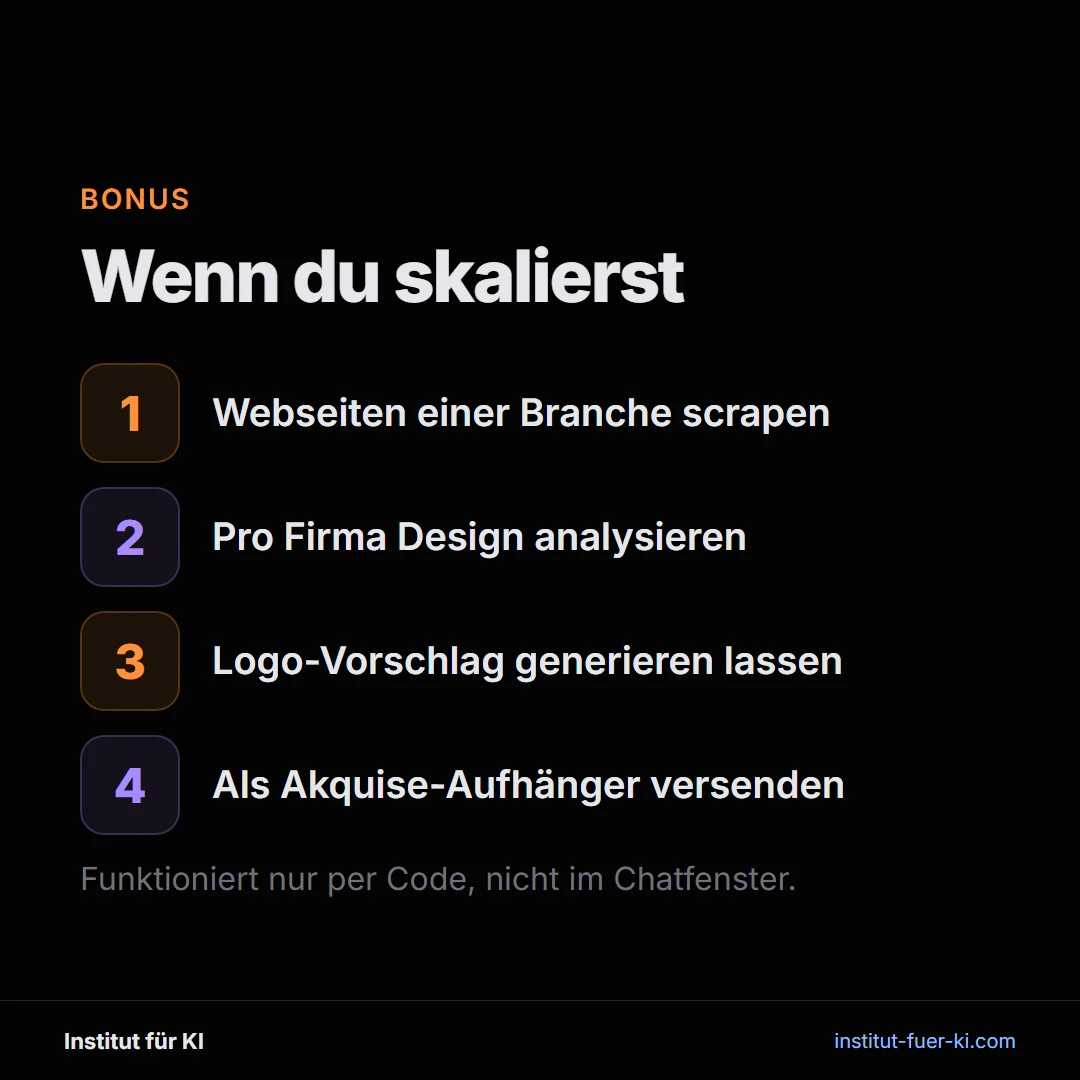
Das funktioniert nur per Code, nicht im Chatfenster, weil du den Ablauf für hunderte Firmen automatisieren musst. Aber technisch ist es genau der gleiche Workflow wie im Tutorial, nur in einer Schleife: Website laden, Design analysieren, Logo-Vorschlag generieren, ablegen, nächste Firma. Wer das einmal aufgebaut hat, kann pro Stunde dutzende personalisierte Logo-Vorschläge erstellen.
Auch ohne Agentur-Use-Case lohnt sich Claude Code, sobald du an einem Projekt arbeitest, das mehr als nur ein Logo enthält. Wer eine komplette Website mit KI bauen will, arbeitet sowieso schon im Terminal.
Drei Punkte, die in jedem Fall hängen bleiben sollten:
Wenn du dein Logo lieber live im Tutorial siehst, schau in das YouTube-Video oben. Verwandte Themen findest du im Artikel zu Animationen mit KI und im Mail-Agenten mit Claude Code.
Du möchtest den Workflow im Unternehmen einsetzen oder als Agentur automatisieren? Ich helfe beim Aufsetzen, schreib mir kurz über die Kontaktseite oder schau dir die Workflow-Automatisierung an.
Drei Artikel, die thematisch direkt anschließen.